Olá pessoal, hoje iremos realizar a instalação do programa Flameshot no sistema operacional Windows 11. O Flameshot é utilizado para realizar captura de tela e fazer marcações muito útil para compartilhar figuras com comentários e observações.
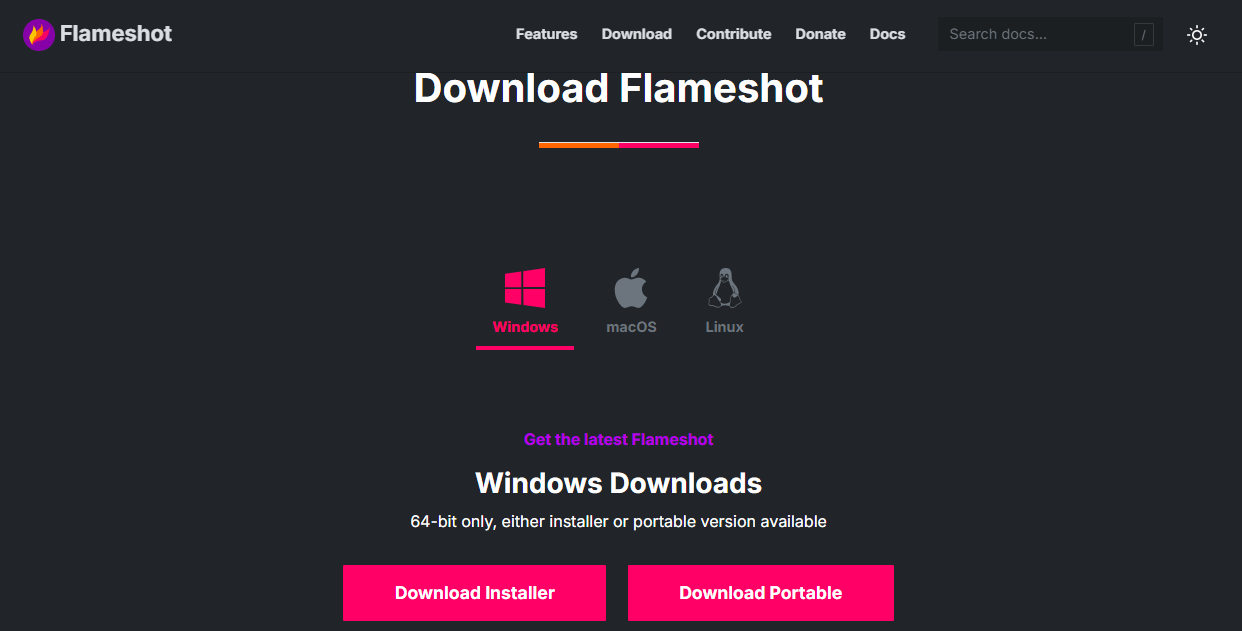
Acesse o site do Flameshot e clique em “Download”.
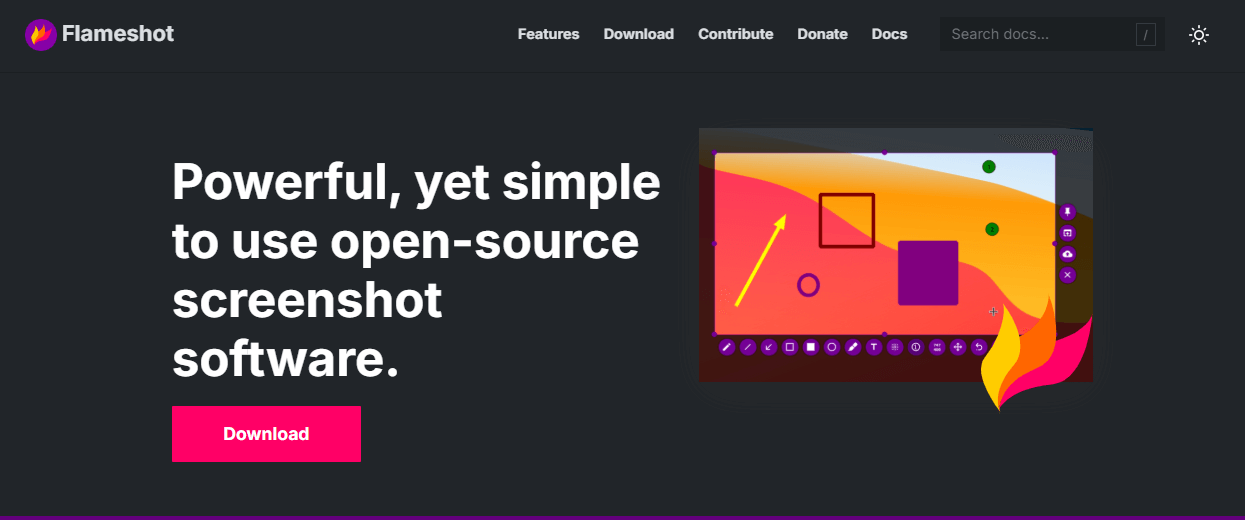
Selecione o sistema operacional e clique em “Download Installer”.
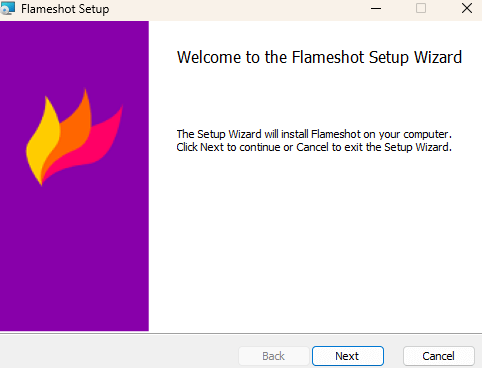
Após o download, clique no instalador para iniciar o processo de instalação do Flameshot e clique em “Next” .
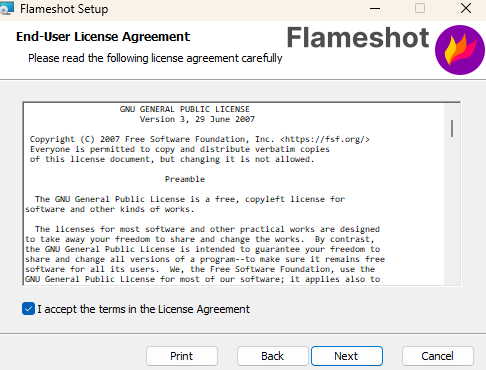
Aceite o termos e clique em “Next”.
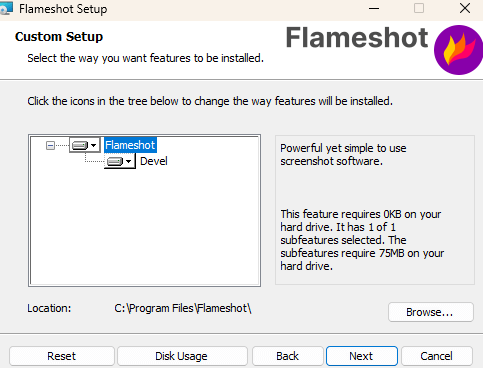
Local de instalação do programa, clique em “Next” para confirmar.
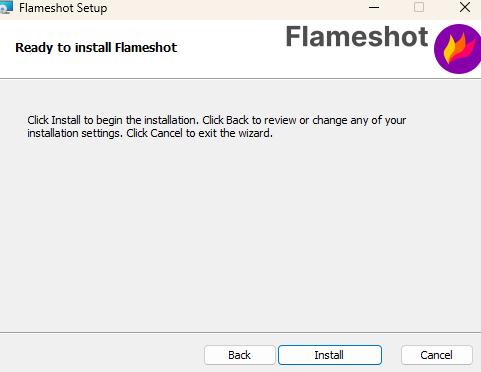
Para finalizar a instalação clique em “Install”.
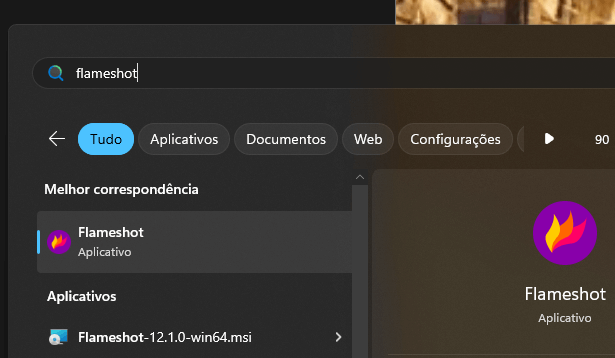
Após a instalação realizada, pesquise por Flameshot no sistema e inicie o programa.
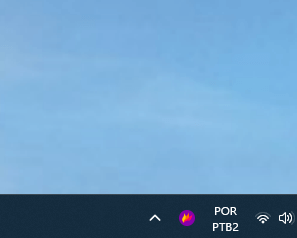
O ícone do Flameshot será exibido na barra de tarefas.
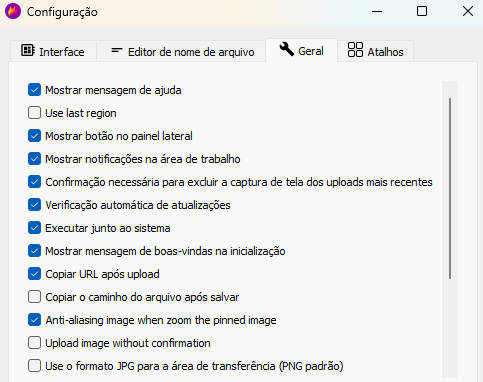
Clique com o botão direito do mouse no ícone e selecione “Configuração” > “Geral”, marque a opção “Executar junto ao sistema” para quando inicializar o computador o Flameshot esteja em execução.
Para definir o Flameshot com a ferramenta de captura de tela padrão, será necessário alguns passos.
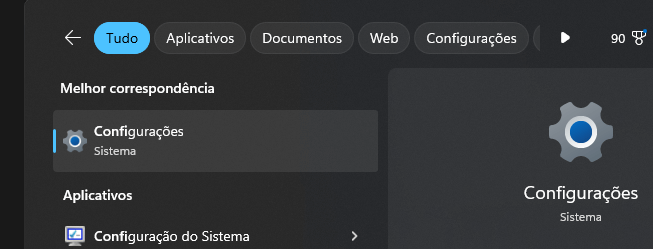
Pesquise por “Configurações”.
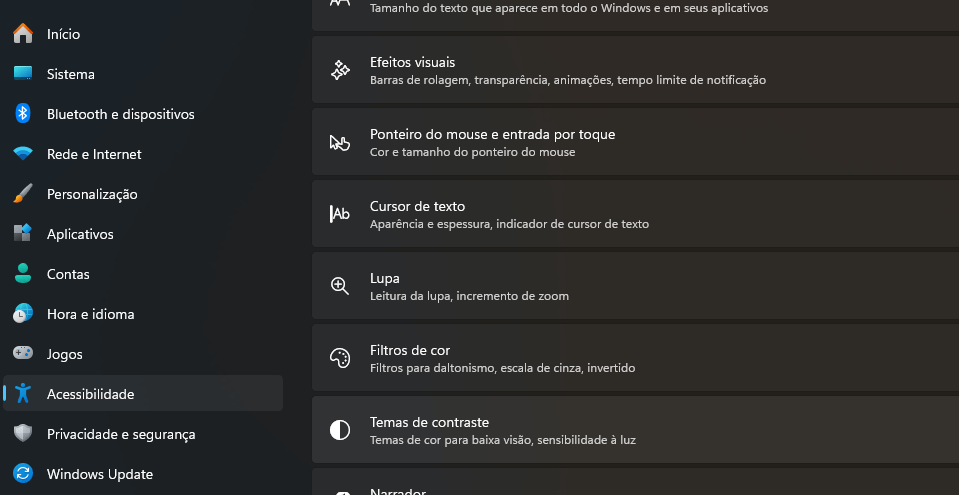
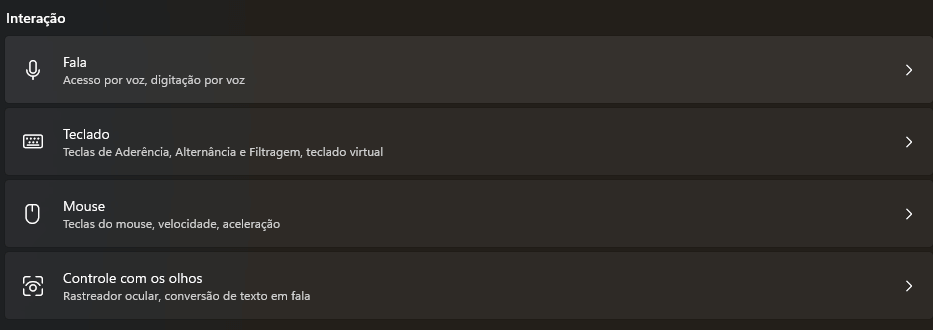
Selecione “Acessibilidade” > “Teclado”
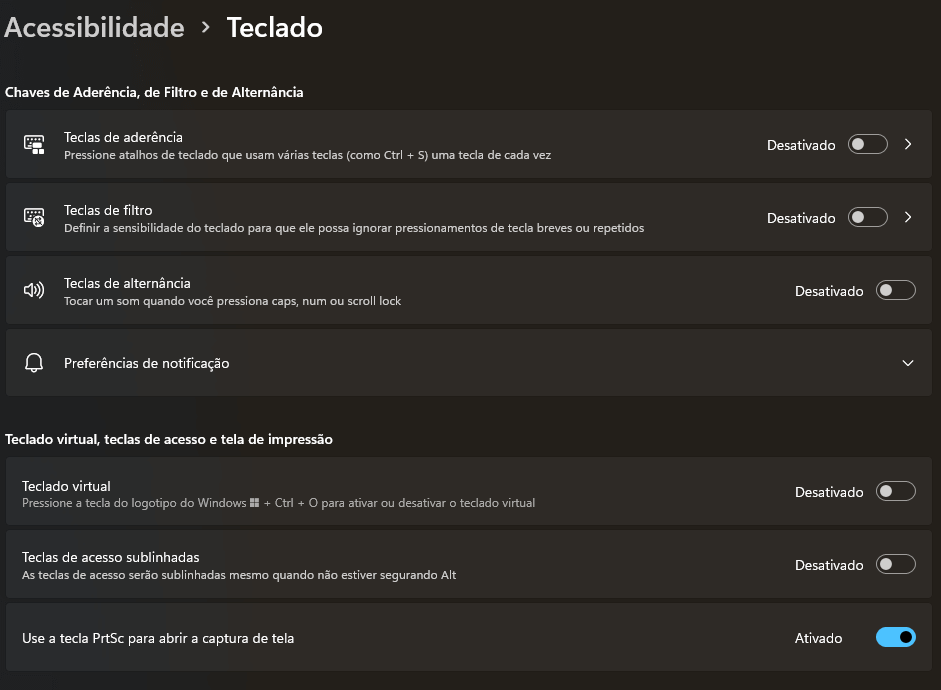
Desative a opção “Use a tecla PrtSc para abrir a captura de tela”.
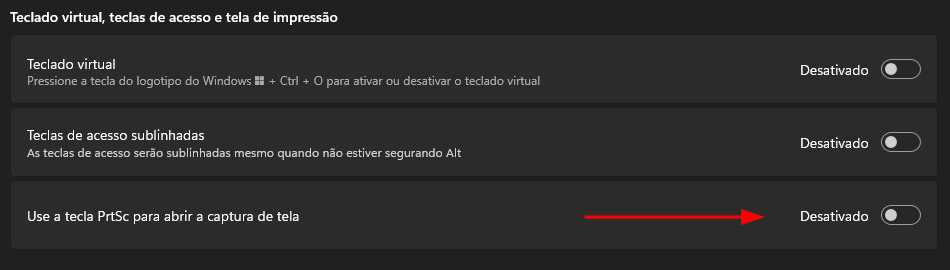
Reinicie a máquina e clique no botão de PrtSc para realizar a capturar de tela do computador com o Flameshot.
Valeu pessoal 😎✌️
Referências
FLAMESHOT. Flameshot | Open Source Screenshot Software. Disponível em: https://flameshot.org/. Acesso em: 5 mar. 2025.
MICROSOFT. Como faço para voltar a usar o Flameshot como ferramenta de captura?. Disponível em: https://answers.microsoft.com/pt-br/windows/forum/all/como-faço-para-voltar-a-usar-o-flameshot-como/d0551ae5-508d-42f3-8e26-6921a0c90b0f. Acesso em: 5 mar. 2025.
GITHUB. Can’t launch Flameshot after updating Windows 11 #3234. Disponível em: https://github.com/flameshot-org/flameshot/issues/3234#issuecomment-1597446267. Acesso em: 5 mar. 2025.